CapCut, TikTok videolarını düzenlemek için kullanılan ücretsiz bir video düzenleme uygulamasıdır. TikTok ile aynı şirket olan ByteDance tarafından geliştirilmiştir ve bu sayede iki uygulama arasında doğrudan entegrasyon sunar. Hazır şablonlar, telif hakkı içermeyen müzikler, efektler ve TikTok ses kütüphanesine doğrudan erişim, CapCut’ı TikTok içerik üreticilerinin en çok tercih ettiği editör haline getiriyor.
Video düzenleme deneyimi olmayanlar için bile son derece kullanışlı bir araç. Uygulamayı indirip hesap oluşturmak yeterli, geri kalanı şablonlar ve kullanıcı dostu arayüz üstleniyor.
İçindekiler
CapCut Neden TikTok İçin Tercih Edilir
TikTok’un kendi yerleşik editörü yalnızca temel işlevler sunuyor: kesme, hız ayarı, basit filtreler. CapCut ise bunların çok ötesine geçiyor. Anahtar kare animasyonu, hareket takibi, yeşil perde efekti, ses yükseltici, arka plan gürültüsü kaldırıcı, otomatik altyazı üretimi, metin-konuşmaya dönüştürme bunların bir kısmı.
Bunlara ek olarak CapCut, videonuzu düzenledikten sonra doğrudan TikTok’a aktarmanızı sağlıyor. Ayrı bir indirme veya yükleme adımı gerektirmiyor. Filigran olmadan dışa aktarma seçeneği de sunuyor. Bu, markasını ön plana çıkarmak isteyen hesaplar için önemli bir ayrıntı.
CapCut Kurulumu ve İlk Adımlar
CapCut’ı App Store veya Google Play üzerinden indirin, hesap oluşturun. Masaüstü kullanmayı tercih ediyorsanız capcut.com üzerinden web sürümüne de ulaşabilirsiniz. Ancak TikTok’a doğrudan aktarım ve ses entegrasyonu gibi özellikler için mobil uygulama daha işlevsel.
Uygulamaya ilk girdiğinizde binlerce ücretsiz şablon sizi karşılıyor. Şablonlara göz atmak için alttaki menüden Şablonlar sekmesine dokunun. Kategori, klip sayısı, süre, en-boy oranı ve stil gibi kriterlere göre filtreleme yapabilirsiniz. Hangi şablonu seçeceğinizden emin değilseniz, TikTok’ta For You akışında gezerken şablon kullanan bir videoya rastladığınızda sol alt köşedeki Bu Şablonu Dene butonuna dokunup CapCut’ta açabilirsiniz.
TikTok İçin CapCut’ta Video Düzenleme: Adım Adım
CapCut kullanarak kaliteli bir TikTok videosu oluşturmak, doğru adımları sırasıyla takip ettiğinizde son derece pratik bir sürece dönüşür. Klipleri bir araya getirmekten ses ve efekt eklemeye kadar profesyonel bir içerik hazırlamak için izlemeniz gereken temel adımlar şunlardır:
1. Klipleri İçe Aktarma
CapCut’ta doğrudan kamera açıp çekim yapılamaz. Telefon galerinizden ya da CapCut’ın medya kütüphanesinden klip seçmeniz gerekir. Şablon seçtiyseniz, kaç klibin gerektiği şablon tarafından belirleniyor. Kliplerinizi seçtikten sonra her birini kaydırarak kullanmak istediğiniz bölümü ayarlayın ve ileri dokunun.
Yeşil perde içeren bir şablon seçtiyseniz, yeşil alanı fotoğraf galerinizden bir görselle değiştirebilirsiniz. Bu özellik, özellikle ürün tanıtımı veya mekan değişimi gerektiren içerikler için oldukça kullanışlı.
2. Temel Düzenlemeler
Klipleri yerleştirdikten sonra sıra kırpmaya, hız ayarına ve metin düzenlemeye geliyor. Şablondaki mevcut metni silebilir, kendinizinkini ekleyebilirsiniz. Yazı tipi, renk, konum ve ekranda kalma süresi ayarlanabilir. CapCut’ın hazır metin şablonları başlangıç noktası olarak kullanılabilir, ardından kendi tarzınıza göre değiştirebilirsiniz.
9:16 dikey format TikTok için standarttır ve CapCut tüm şablonlarını bu formata göre hazırlıyor. Farklı bir formatta çekilmiş klip kullanıyorsanız, CapCut kırpma aracıyla doğru oranlara getirmenize yardımcı oluyor.
3. Efekt ve Geçiş Ekleme
Zaman çizelgesinde bir klibe dokunduktan sonra alttaki menüden Efektler bölümüne geçin. Video Efektleri altında Trend kategorisi, TikTok’ta viral olan efektleri listeler. Elmas simgesiyle işaretli olanlar Pro abonelik gerektirir. Ancak trend efektlerin büyük çoğunluğu ücretsiz kullanılabilir.
Viral bir efekt kullandığınızda videonuz TikTok’ta aynı efekti kullanan diğer videoların arasına giriyor. Bu, hesabınıza organik görünürlük kazandırmanın en doğrudan yollarından biri. Geçişler için de aynı mantık geçerli: kliplerin birbirinden kopuk değil, akıcı biçimde bağlanması izleme süresini doğrudan etkiliyor.
4. Ses ve Müzik Ekleme
CapCut’ta ses eklemek için alt menüden Ses bölümüne dokunun. Buradan üç farklı seçeneğe ulaşabilirsiniz: CapCut’ın kendi telif hakkı içermeyen müzik kütüphanesi, cihazınızdaki müzikler ve TikTok ses entegrasyonu.
TikTok seslerine erişmek için Ses → Sesler → TikTok yolunu izleyin. TikTok hesabınızı CapCut’a bağlamanız istenecek. Bağlantı kurulduktan sonra TikTok’ta favori olarak kaydettiğiniz sesler doğrudan burada görünür. Bir sesi indirip artı simgesiyle zaman çizelgesine ekleyebilirsiniz.
Metin okuma özelliği de bu bölümde yer alır. Yüzlerce ses arasından seçim yapabilir, farklı dillerde sesler kullanabilirsiniz. Kendi sesinizi doğrudan CapCut üzerinde kaydedebilir veya ses değiştirici ile farklı bir ton uygulayabilirsiniz.
5. Dışa Aktarma ve TikTok’a Yükleme
Video düzenlemeyi tamamladığınızda sağ üst köşedeki Dışa Aktar butonuna dokunun. Çözünürlük olarak 1080p seçin; TikTok için önerilen standart bu. 4K’ya kadar dışa aktarım yapılabilir ancak platform boyut sınırlamaları nedeniyle fark genellikle görünür olmaz.
Dışa aktarım ekranında iki seçenek çıkar: cihaza kaydet veya CapCut filigranı olmadan TikTok’a kaydet ve paylaş. İkinci seçeneği tercih ettiğinizde CapCut, TikTok uygulamasını videonuzla birlikte hazır şekilde açar. Buradan başlık, hashtag ve gizlilik ayarlarını yapıp doğrudan paylaşabilirsiniz.
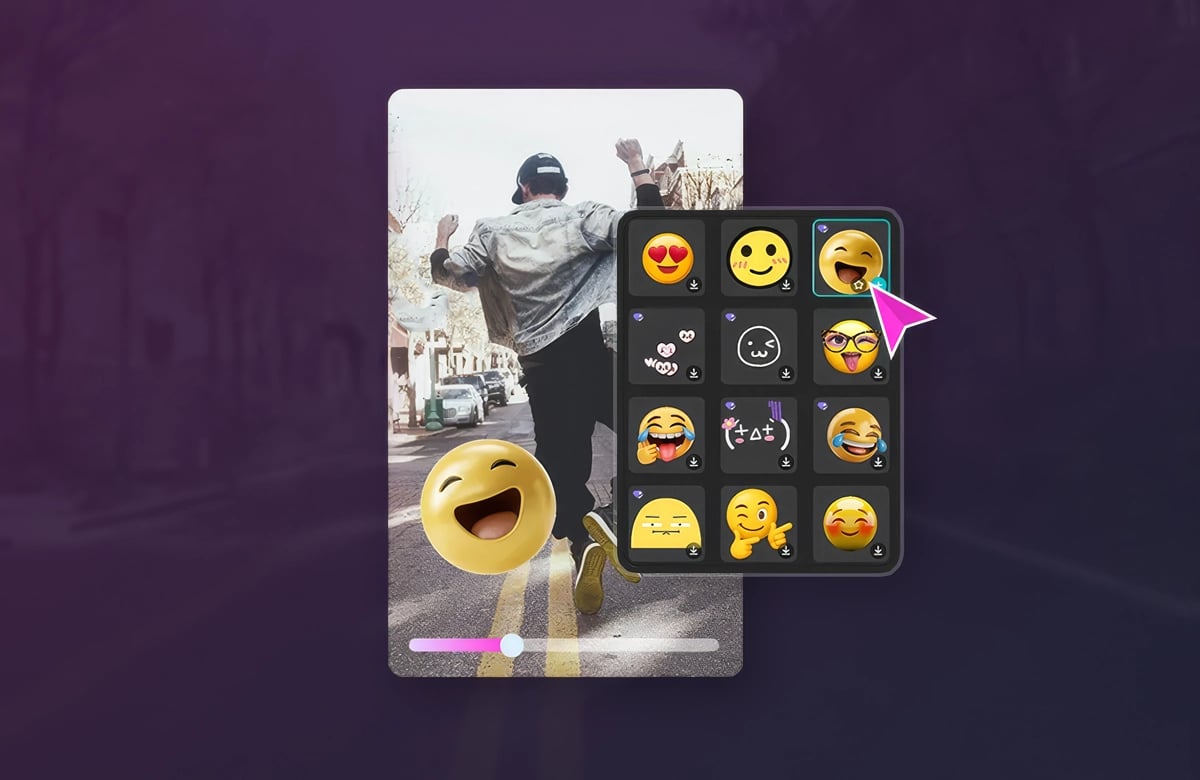
TikTok’a geçtikten sonra ilave filtre, çıkartma veya otomatik altyazı eklenebilir. Önceden favorilediğiniz TikTok sesini eklemek için Ses Ekle butonuna dokunun. Orijinal sesi sıfıra indirerek yalnızca trend sesin duyulmasını sağlayın.
CapCut’ın Temel Özellikleri ve Kullanım Alanları
| Özellik | Ne İşe Yarar | Nerede Bulunur |
|---|---|---|
| Şablonlar | Hazır efekt, geçiş ve müzikli video formatları sunar | Alt menü → Şablonlar |
| TikTok Ses Entegrasyonu | TikTok’ta favorilenen seslere doğrudan erişim | Ses → Sesler → TikTok |
| Trend Efektler | Viral efektleri uygular, video o efektin TikTok grubuna girer | Efektler → Video Efektleri → Trend |
| Otomatik Altyazı | Konuşmayı tanıyarak altyazı üretir, birden fazla dil destekler | Metin → Otomatik Altyazı |
| Yeşil Perde | Arka planı fotoğraf veya videoyla değiştirir | Efektler → Gövde Efektleri veya şablon seçimi sırasında |
| Metin-Konuşmaya Dönüştürme | Yazıyı yüzlerce ses seçeneğiyle sese çevirir | Metin → Metin Ekle → Metin-Konuşma |
| Hız Ayarı | Yavaş çekim veya hızlandırılmış sekanslar oluşturur | Klip seçili iken → Hız |
| Arka Plan Gürültüsü Kaldırıcı | Ses kaydından çevre gürültüsünü temizler | Ses → Ses Ayıklama |
| Doğrudan TikTok’a Aktarım | Filigransız şekilde TikTok’u hazır açar | Dışa Aktar → TikTok’a Kaydet ve Paylaş |
Kaçınılması Gereken Hatalar
CapCut’ı ilk kez kullananların sık düştüğü birkaç hata var. Bunları bilmek, sonradan düzeltme yapmaktan çok zaman kazandırıyor.
- Aşırı efekt kullanmak: Çok fazla efekt içeriğin önüne geçer. Her efektin bir amacı olsun.
- TikTok format gereksinimlerini görmezden gelmek: 9:16 dikey format ve 1080p çözünürlük standart. Farklı oranlar videoyu otomatik kırpabilir.
- Telif hakkı olan sesleri kullanmak: Organik içeriklerde trend sesler kullanılabilir. Reklam kampanyalarında Commercial Music Library zorunludur.
- Sesi ikinci plana atmak: TikTok ses açık tüketilen bir platform. Ses tasarımı görsel kadar önemli.
- Trendle içeriği zorla eşleştirmek: Bir efekti veya sesi konu dışı bir videoya uygulamak algoritma tarafından olumsuz sinyal olarak değerlendirilebilir.
Sıkça Sorulan Sorular
CapCut tamamen ücretsiz mi?
CapCut masaüstünde de çalışıyor mu?
TikTok’ta favorilediğim sesleri CapCut’ta nasıl kullanabilirim?
TikTok şablonunu CapCut’ta nasıl kullanırım?
CapCut videolarım TikTok’ta filigran içerir mi?
CapCut’ta otomatik altyazı nasıl eklenir?